Tudo o que você copia,
sempre à mão.
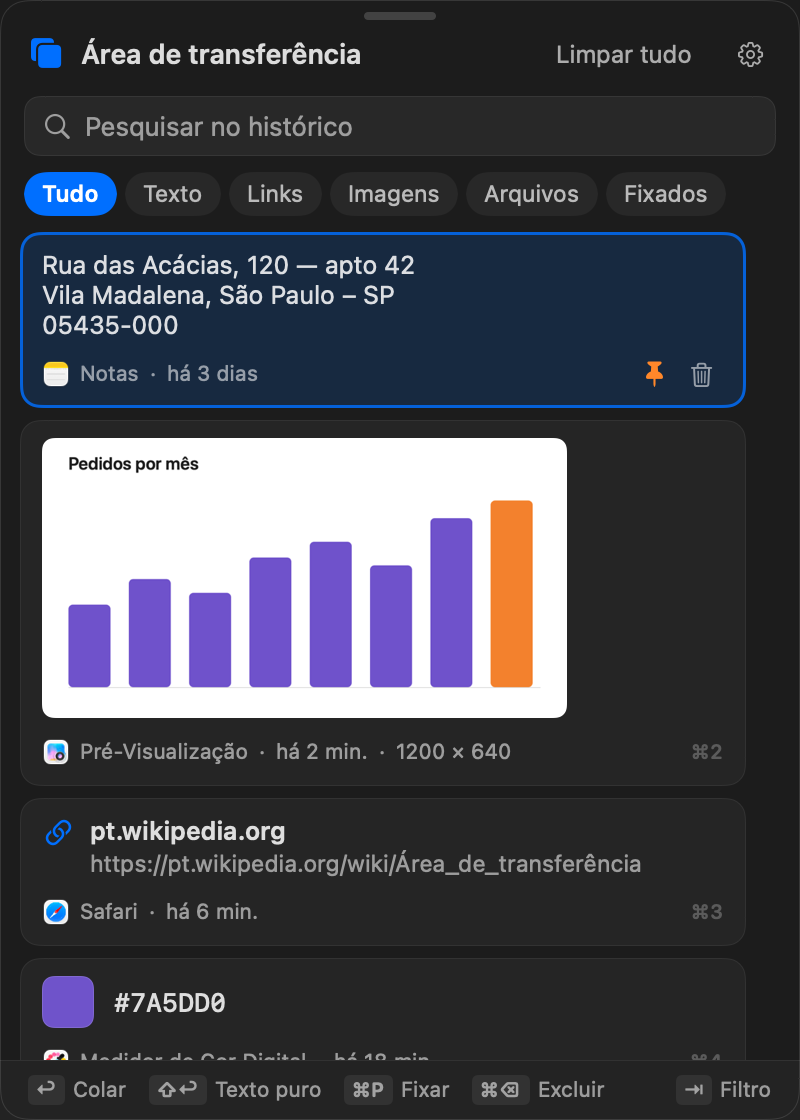
O InfinityCopy guarda o histórico da área de transferência do seu Mac. Aperte ⇧⌘V em qualquer app e cole de novo o que você copiou antes.
Baixar grátisVersão 1.0.0 · macOS 14 ou superior · 1,8 MB
Organizado
Textos, links, imagens e arquivos, cada um com o app de origem e a hora em que foi copiado. Busque digitando, troque de filtro com ⇥ e fixe o que você usa sempre.
Privado
Seu histórico fica só no seu Mac. O app não se conecta à internet, não tem conta e ignora o que os gerenciadores de senha marcam como sigiloso.
Instale em dois minutos
O InfinityCopy é gratuito e ainda não passou pela verificação paga da Apple. Por isso, na primeira vez, o macOS pede que você confirme que confia nele.
-
Baixe e arraste
Abra o InfinityCopy.dmg e arraste o app para a pasta Aplicativos.
-
Abra pela pasta Aplicativos
Ejete o disco do InfinityCopy e abra o app pela pasta Aplicativos. O macOS avisa que não pôde verificar o app: clique em OK, não em Mover para o Lixo.
-
Libere nos Ajustes
Em Ajustes do Sistema › Privacidade e Segurança, clique em Abrir Mesmo Assim, confirme e digite sua senha.
-
Permita colar
Na janela do InfinityCopy, clique em Permitir… e ative o app. No macOS 14 a 26 o painel se chama Acessibilidade. Ative também Abrir ao iniciar sessão, para ele continuar ligado depois de reiniciar o Mac.
O botão “Abrir Mesmo Assim” não apareceu? Cole este comando no Terminal e abra o app de novo:
xattr -dr com.apple.quarantine /Applications/InfinityCopy.app
Tudo pelo teclado
O painel abre perto do cursor de texto e pode ser arrastado para onde você preferir.
Em alguns apps, como Chrome, Slack e Notion, ⇧⌘V é “colar sem formatação”. Você pode trocar o atalho do InfinityCopy nos Ajustes ou, com o histórico aberto, usar ⇧↩.
Perguntas
É grátis mesmo?
Sim. Não tem anúncio, conta ou assinatura.
Funciona no meu Mac?
Funciona no macOS 14 Sonoma ou mais novo, em Macs com chip Apple (M1 em diante) e com processador Intel.
O macOS diz que não pôde verificar o app. É seguro?
Esse aviso aparece em todo app que não passou pela notarização, um serviço pago da Apple. O InfinityCopy não acessa a internet nem envia o que você copia para lugar nenhum.
Para conferir se o arquivo que você baixou é o original, rode shasum -a 256 ~/Downloads/InfinityCopy.dmg no Terminal e compare com o código abaixo. Se for igual, o arquivo é exatamente o que foi publicado.
1020a52e833043253d2fb00e95e8b2a97823fb691d7108ccd4c473f66d1b8bad
E as minhas senhas?
O InfinityCopy ignora o que os gerenciadores de senha marcam como sigiloso e tudo o que é copiado nos apps do 1Password, Bitwarden, LastPass, Senhas e Acesso às Chaves no Mac. Algumas extensões de navegador não marcam a senha como sigilosa. Se for copiar uma senha por uma delas, pause a captura antes pelo ícone do InfinityCopy na barra de menus.
Ele cola sozinho no app em que eu estou?
Sim, depois que você permite em Controle do Dispositivo e Acesso a Dados (ou Acessibilidade, até o macOS 26). Sem essa permissão, o item escolhido vai para a área de transferência e você cola com ⌘V.
Quantos itens ele guarda?
Os últimos 50, por padrão. Você escolhe entre 25 e 500 nos Ajustes, e os itens fixados não contam no limite.
Como atualizar para uma versão nova?
Clique no ícone do InfinityCopy na barra de menus e escolha Sair do InfinityCopy. Baixe a versão nova, arraste para Aplicativos e escolha Substituir. Na primeira abertura, libere de novo em Abrir Mesmo Assim. A permissão de colar continua valendo.
Como desinstalar?
Nos Ajustes do InfinityCopy, clique em Apagar tudo… para apagar o histórico e desligue Abrir ao iniciar sessão. Depois saia do app pelo ícone da barra de menus e apague o InfinityCopy da pasta Aplicativos. Por fim, remova o app da lista em Ajustes do Sistema › Privacidade e Segurança › Controle do Dispositivo e Acesso a Dados (ou Acessibilidade, até o macOS 26).
O jeito mais simples de nunca
perder o que você copiou.
Baixar grátis
Versão 1.0.0 · macOS 14 ou superior · Apple Silicon e Intel · 1,8 MB